안녕하세요! IT 엔지니어 상피디아입니다.
웹사이트나 블로그를 운영하신다면 주소창에 뜨는 '자물쇠' 아이콘, 많이 보셨죠? 바로 HTTPS 프로토콜이 적용되었다는 신호인데요. 이제는 선택이 아닌 필수가 되었습니다. 사용자 데이터는 안전하게 암호화하고, 검색 엔진 최적화(SEO)에서 가산점도 받으며, 방문자에게는 '신뢰할 수 있는 사이트'라는 인상을 줍니다.
오늘은 국내 대표 도메인 업체인 가비아(Gabia)에서 구매한 소중한 내 도메인에, 무료 SSL 인증서를 발급받아 HTTPS를 적용하는 전체 과정을 상세하게 안내해 드리겠습니다. 그대로만 따라오세요!
PART 1. 내 이름표 만들기: 가비아에서 도메인 구매하기
가장 먼저 인터넷 세상에서 나를 나타낼 고유한 주소, 즉 도메인이 필요합니다.
1단계: 원하는 도메인 찾아보기 🌐
가비아(Gabia) 공식 홈페이지에 접속하여 회원가입 후 로그인합니다.
포털 중앙의 검색창에 여러분이 원하는 도메인 이름을 입력하고 '검색' 버튼을 클릭하세요.
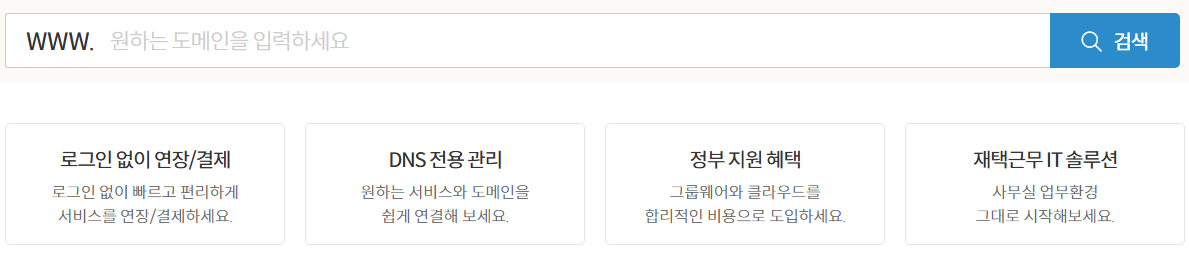
구매 가능한 도메인 목록이 나타납니다. 처음이시라면 테스트 삼아 이벤트로 저렴하게 나온 .shop이나 .store 같은 도메인을 선택하는 것도 좋은 방법입니다. 마음에 드는 도메인을 골라 '신청하기'를 눌러주세요.

2단계: 설정하고 결제하기 ✍️
신청 페이지로 넘어가면 몇 가지 중요한 설정을 해야 합니다.
네임서버 설정: '가비아 네임서버'를 선택합니다. 가장 관리가 편하고 직관적입니다.

함께 신청하면 좋은 상품: 다른 건 모두 해제하셔도 좋지만, 개인정보 안심등록'은 체크하는 것을 강력히 추천합니다. WHOIS 정보에 내 개인 연락처가 노출되는 것을 막아줍니다.
약관 동의 및 정보 확인: 필수 약관에 동의하고 이메일로 소유자 정보를 확인합니다.

결제하기: 최종 신청 항목과 금액을 꼼꼼히 확인하고 결제를 완료합니다.

3단계: 내 품으로 들어왔는지 확인하기 ✅
결제가 완료되면, My가비아 > 이용 중인 서비스 메뉴로 이동하여 방금 구매한 도메인이 목록에 잘 들어와 있는지 확인하면 1부 절차는 끝입니다!

PART 2. 보안 갑옷 입히기: 무료 SSL 인증서 발급받기
이제 이 도메인에 보안 인증이라는 갑옷을 입혀줄 차례입니다.
✨ 꿀팁! 예전에는 SSL For Free라는 사이트가 유명했지만, 현재는 ZeroSSL 이라는 서비스로 완전히 통합되었습니다. sslforfree.com으로 접속해도 자동으로 ZeroSSL 사이트로 이동하니 참고하세요!
1단계: 인증서 발급 준비하기
ZeroSSL 홈페이지에 접속하여 회원가입 후 로그인합니다.
로그인 후 대시보드에서 'New Certificate' 버튼을 클릭합니다.

Enter Domain 입력란에 방금 가비아에서 구매한 내 도메인 주소(예: shdevops.cloud)를 입력하고 'Next Step'을 클릭합니다.
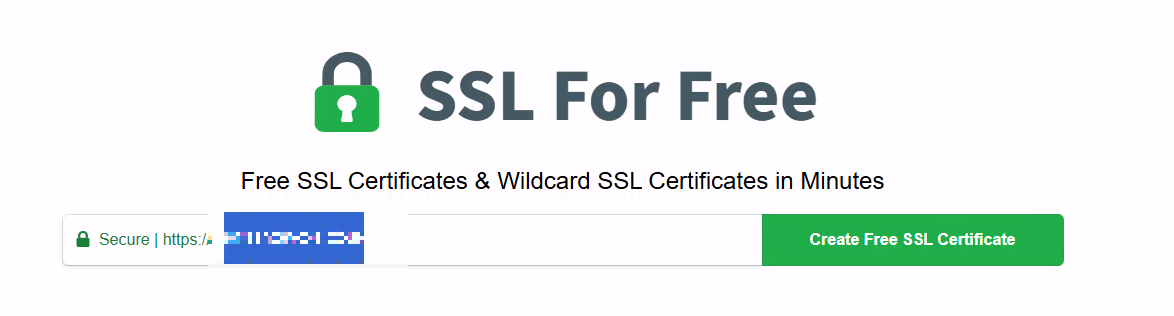
2단계: 인증서 옵션 선택하기
마치 레스토랑에서 코스 요리를 주문하듯, 몇 가지 옵션을 선택하게 됩니다.
추가 도메인이 비용이 들기 때문에 그대로 'Next Step'을 누릅니다.

Validity (유효 기간): 90-Day Certificate (무료 플랜)를 선택하고 'Next Step'을 누릅니다. 3개월마다 갱신이 필요하지만, 절차가 간단해서 부담 없습니다.

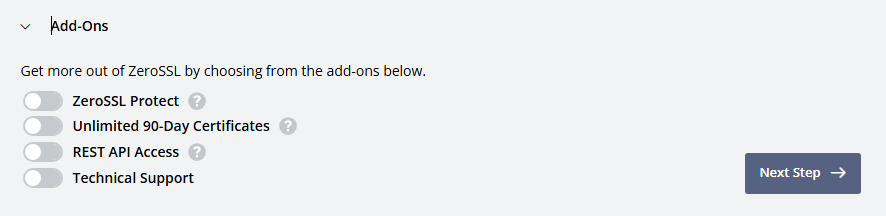
Add-Ons : 추가 비용이 나올까봐 "Next Step"을 누룹니다.
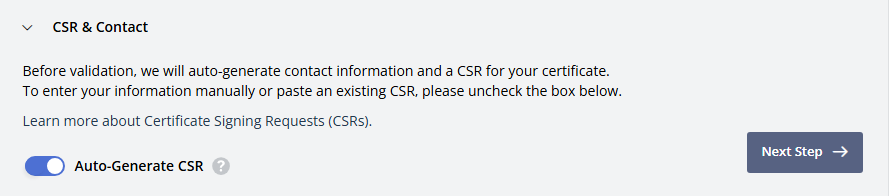
CSR & Contact: Auto-Generate CSR (자동 생성)이 기본 선택되어 있습니다. 그대로 'Next Step'을 누릅니다.
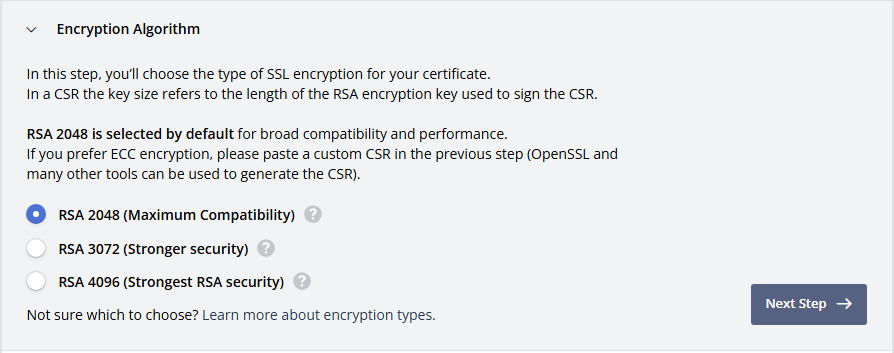
Encryption Algorithm : 알고리즘 보안 강도를 기본으로 "RSA 2048"로 선택되어 있습니다. 그대로 'Next Step'을 누릅니다.
Finalize Your Order (플랜 선택): 최종적으로 Free 플랜을 선택하고 'Next Step'을 클릭합니다.

3단계: 도메인 소유권 확인하기 (가장 중요!)
ZeroSSL은 "이 도메인이 정말 당신 것인가요?"라고 물어봅니다. 우리는 DNS 정보를 수정해서 "네, 제 것이 맞습니다!"라고 증명해야 합니다.
Verification Method (확인 방법): 여러 방법 중 DNS (CNAME)를 선택합니다. 가장 보편적이고 확실합니다.
선택하고 나면 화면에 Name(Host) 와 Point To(Value) 라는 두 가지 값이 나타납니다. 이 값을 정확히 복사해야 합니다.

이제 잠시 가비아 사이트로 돌아갑니다. My가비아 > DNS 관리툴로 이동하여 내 도메인을 선택합니다.

DNS 레코드 수정 화면에서 '레코드 추가' 버튼을 누르고 다음과 같이 입력합니다.
*** 값/위치에 붙여 넣기 후 마지막에 '.' 있는지 확인합니다.
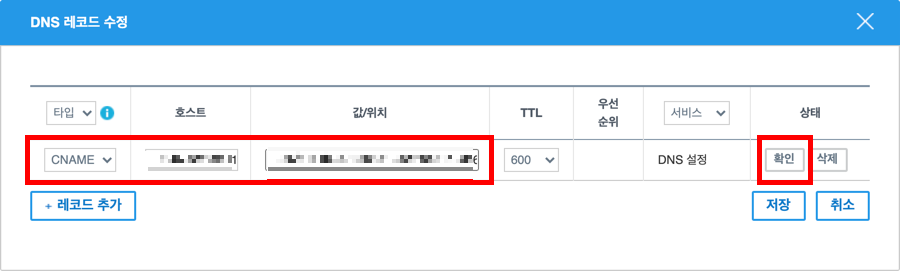
타입: CNAME
호스트: ZeroSSL 화면의 Name/Host 값을 그대로 붙여넣기 (예: _2A5B1C3D...)
값/위치: ZeroSSL 화면의 Point to/Value 값을 그대로 붙여넣기 후 마지막에 . (예: D4E5F6A7....comodoca.com.)
TTL: 기본값(3600) 유지

다시 ZeroSSL 사이트로 돌아와서, 'Next Step'을 누른 뒤 'Verify Domain' 버튼을 클릭합니다.
DNS 정보가 전파되는 데 몇 분 정도 걸릴 수 있습니다.
4단계: 인증서 다운로드 및 설치하기 🗂️
"Install Certificate" 페이지가 뜨면 모든 어려운 과정이 끝났습니다!

이제 인증서 파일을 다운로드할 수 있는 버튼이 활성화됩니다.
서버 종류에 맞는 포맷(Default, Apache, Nginx 등)을 선택하고 인증서 파일을 다운로드합니다.
저는 기본으로 다운로드 했습니다.

이제 다운로드한 인증서 파일을 여러분의 웹서버(또는 웹호스팅)에 업로드하여 설치하면, 마침내 주소창에 빛나는 🔒 자물쇠 아이콘을 볼 수 있게 됩니다.
어떠셨나요? 조금 복잡해 보이지만, 사진과 설명을 보며 차근차근 따라 하면 누구나 내 도메인을 안전한 HTTPS 사이트로 만들 수 있습니다.
3개월 마다 무료로 갱신하시거나 유료로 1년 이상 갱신해 보시기 바랍니다.
'B2B Solution > 트러블슈팅' 카테고리의 다른 글
| AADSTS700016 오류 해결: 앱 등록 테넌트 불일치 완벽 가이드 (0) | 2026.03.24 |
|---|---|
| AADSTS50105 오류 해결: Azure AD 애플리케이션 사용자 할당 문제 완벽 가이드 (0) | 2026.03.24 |
| SSH 접속 시 "Permission denied" 에러 완벽 해결 가이드 (원인 분석 & 단계별 조치) (0) | 2026.03.23 |
| Exchange Hybrid 환경 메일 흐름 문제 해결 가이드 (오류 코드 포함) (0) | 2026.03.23 |
| GitHub Actions CI/CD 실전 구축 가이드: 자동화로 배포 효율 높이기 (0) | 2026.03.23 |