Linux 서버 성능 진단 명령어 가이드: 실무 꿀팁과 예제 완벽 분석
Linux 서버 성능 진단이란?
Linux 서버 성능 진단은 서버의 현재 상태를 파악하고, 잠재적인 문제점을 식별하여 최적의 성능을 유지하기 위한 일련의 과정입니다. 이는 CPU, 메모리, 디스크 I/O, 네트워크 등 다양한 시스템 자원의 사용량을 모니터링하고 분석하여 병목 현상을 찾아내고 해결하는 것을 포함합니다. 서버 성능 진단은 시스템 장애를 예방하고, 사용자 경험을 향상시키며, IT 인프라의 효율성을 극대화하는 데 필수적입니다.
작동 원리
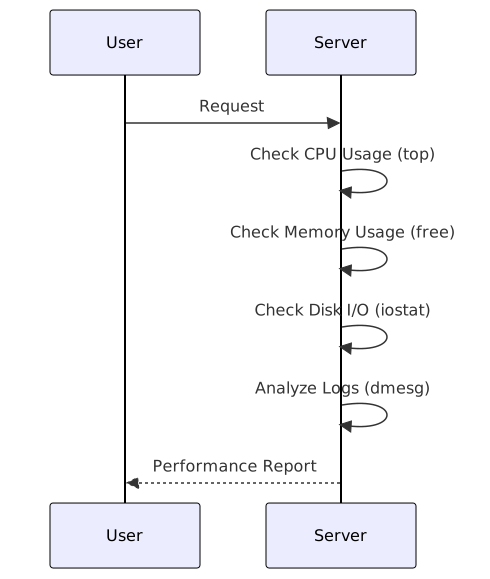
Linux 서버 성능 진단은 일반적으로 다음과 같은 단계를 거쳐 수행됩니다.
- 기본 정보 수집: 서버의 CPU, 메모리, 디스크, 네트워크 인터페이스 등 기본적인 하드웨어 정보와 운영체제 버전을 확인합니다. 이는
/proc/cpuinfo, /proc/meminfo 파일을 읽거나 lscpu, free -h, df -h, ifconfig 등의 명령어를 통해 수행할 수 있습니다.
- 자원 사용량 모니터링: CPU 사용률, 메모리 사용량, 디스크 I/O 활동, 네트워크 트래픽 등의 주요 지표를 실시간으로 모니터링합니다.
top, vmstat, iostat, netstat 등의 명령어를 사용하여 시스템 자원 사용량을 추적하고, 비정상적인 패턴을 감지합니다.
- 프로세스 분석: CPU나 메모리를 과도하게 사용하는 프로세스를 식별하고, 해당 프로세스의 동작을 분석합니다.
top, ps, pmap 등의 명령어를 사용하여 프로세스 정보를 확인하고, 필요에 따라 프로세스를 종료하거나 최적화합니다.
- 로그 분석: 시스템 로그 파일(
/var/log/syslog, /var/log/messages 등)을 분석하여 오류 메시지, 경고 메시지, 시스템 이벤트 등을 확인합니다. 로그 분석을 통해 시스템 문제의 원인을 파악하고, 해결 방안을 모색합니다.
- 성능 분석 및 튜닝: 수집된 정보를 기반으로 시스템 성능을 분석하고, 병목 현상을 해결하기 위한 튜닝 작업을 수행합니다. 커널 파라미터 조정, 애플리케이션 설정 변경, 하드웨어 업그레이드 등의 방법을 통해 시스템 성능을 최적화합니다.

명령어 예시
top: 실시간 프로세스 모니터링 및 CPU, 메모리 사용량 확인vmstat 1: 1초 간격으로 가상 메모리, 프로세스, CPU 활동 정보 표시iostat -xz 1: 1초 간격으로 디스크 I/O 통계 정보 표시 (확장된 통계 및 장치별 통계 포함)free -m: 메모리 사용량 정보 표시 (MB 단위)netstat -ant: 네트워크 연결 상태 확인sar -u 1: 1초 간격으로 CPU 사용률 기록
기업 환경 적용 사례
- Active Directory (AD) 서버 성능 진단: AD 서버의 CPU 사용률이 높을 경우,
top 명령어를 사용하여 lsass.exe 프로세스의 CPU 사용량을 확인합니다. 과도한 인증 요청이나 그룹 정책 업데이트로 인해 CPU 사용률이 높아질 수 있으며, 이 경우 AD 서버의 설정 최적화 또는 하드웨어 업그레이드를 고려할 수 있습니다.
- Azure AD Connect 서버 성능 진단: Azure AD Connect 서버의 동기화 프로세스가 느릴 경우,
Get-ADSyncConnectorStatistics PowerShell cmdlet을 사용하여 동기화 통계를 확인합니다. 동기화 오류가 많거나, 델타 동기화 주기가 길어질 경우 서버 성능에 영향을 미칠 수 있으며, 이 경우 동기화 규칙을 최적화하거나 서버 리소스를 늘려야 합니다.
- AWS EC2 인스턴스 성능 진단: AWS EC2 인스턴스의 디스크 I/O 성능이 저하될 경우,
iostat 명령어를 사용하여 디스크 I/O 통계를 확인합니다. 높은 I/O 대기 시간은 디스크 병목 현상을 나타낼 수 있으며, 이 경우 더 빠른 스토리지 (예: SSD)로 변경하거나, RAID 구성을 통해 I/O 성능을 향상시킬 수 있습니다.
장점과 한계
| 장점 |
설명 |
| 실시간 모니터링 |
top, vmstat 등의 명령어를 통해 시스템 자원 사용량을 실시간으로 모니터링하여 즉각적인 문제 해결이 가능합니다. |
| 다양한 지표 제공 |
CPU, 메모리, 디스크 I/O, 네트워크 등 다양한 시스템 지표를 제공하여 종합적인 성능 분석이 가능합니다. |
| 낮은 시스템 부하 |
대부분의 성능 진단 명령어는 시스템에 미치는 부하가 적어 운영 중인 서버에서도 안전하게 사용할 수 있습니다. |
| 로그 분석을 통한 문제 원인 파악 |
시스템 로그 파일을 분석하여 오류 메시지, 경고 메시지 등을 확인하고 문제의 근본적인 원인을 파악할 수 있습니다. |
| 자동화 및 스크립트 연동 용이 |
셸 스크립트를 사용하여 성능 진단 과정을 자동화하고, 주기적인 성능 보고서를 생성할 수 있습니다. |
| 한계 |
설명 |
| 전문적인 지식 필요 |
성능 지표 해석 및 문제 원인 분석에는 시스템 관리 및 Linux에 대한 전문적인 지식이 필요합니다. |
| GUI 환경 부재 |
대부분의 명령어가 텍스트 기반 인터페이스를 제공하므로, GUI 환경에 익숙한 사용자에게는 불편할 수 있습니다. |
| 시스템 전체적인 관점 부족 |
개별 명령어만으로는 시스템 전체의 성능을 파악하기 어려울 수 있으며, 여러 명령어를 조합하여 분석해야 합니다. |
| 과거 데이터 분석 제한적 |
기본 명령어로는 실시간 데이터만 확인할 수 있으며, 과거 데이터 분석을 위해서는 별도의 도구 (예: sar)를 사용해야 합니다. |
| 애플리케이션 레벨 성능 분석 미흡 |
시스템 레벨의 성능 지표만으로는 특정 애플리케이션의 성능 병목 현상을 정확히 파악하기 어려울 수 있습니다. |
FAQ
-
top 명령어와 htop 명령어의 차이점은 무엇인가요?
top은 기본적인 프로세스 모니터링 도구이며, htop은 top을 개선한 도구입니다. htop은 컬러풀한 인터페이스, 마우스 지원, 프로세스 트리 보기, 프로세스 검색 등의 기능을 제공하여 사용자 편의성을 높였습니다. htop은 기본적으로 설치되어 있지 않으므로, 별도로 설치해야 합니다.
-
vmstat 명령어의 swpd와 swap 컬럼은 무엇을 의미하나요?
swpd는 현재 사용 중인 스왑 공간의 양(KB)을 나타내고, swap은 디스크로 스왑된 메모리의 양을 나타냅니다. si (swap in)는 디스크에서 메모리로 스왑된 데이터의 양(KB/s)을 나타내고, so (swap out)는 메모리에서 디스크로 스왑된 데이터의 양(KB/s)을 나타냅니다. 스왑이 자주 발생하면 시스템 성능이 저하될 수 있습니다.
-
iostat 명령어의 %util 컬럼은 무엇을 의미하나요?
%util은 디스크가 I/O 요청을 처리하는 데 소요된 시간의 비율을 나타냅니다. 100%에 가까울수록 디스크가 과도하게 사용되고 있음을 의미하며, 디스크 병목 현상이 발생했을 가능성이 높습니다. 이 경우 더 빠른 디스크로 교체하거나, RAID 구성을 통해 I/O 성능을 향상시키는 것을 고려해야 합니다.