안녕하세요!
오늘은 가상 서버나 테스트 환경에서 윈도우를 설치했는데 라이센스가 없어서 고민인 분들을 위한 꿀팁을 준비했어요 😊
회사에서 VM웨어나 하이퍼-V로 가상머신 만들어서 테스트하려고 하는데, 윈도우 라이센스까지 구매하기엔 부담스럽죠?
그런데 윈도우 평가판이라는 게 있다는 거 알고 계셨나요? 무려 180일동안 무료로 사용할 수 있어요!
🤔 윈도우 평가판이 뭔가요?
윈도우 평가판은 마이크로소프트에서 테스트 목적으로 제공하는 무료 버전이에요.
정식 라이센스와 기능상 차이는 거의 없고, 단지 사용 기간이 제한되어 있을 뿐이죠.
가상 환경에서 테스트하거나 임시 서버 구축할 때 정말 유용해요!
📝 언제 이 방법을 사용하나요?
- VM웨어 워크스테이션에서 테스트 환경 구축할 때
- 하이퍼-V 가상머신에서 개발 서버 만들 때
- VirtualBox에서 윈도우 서버 실습할 때
- AWS EC2나 Azure 같은 클라우드에서 임시 서버 구축할 때
- 라이센스 구매 전 임시 운영 환경이 필요할 때
🚀 180일 평가판 설정하는 방법
정말 간단해요! 단 3단계면 끝나거든요.
1단계: 현재 상태 확인하기
먼저 바탕화면 우측 하단을 봐보세요. "Windows 정품인증" 메시지가 보이시나요?
이게 보인다면 현재 라이센스가 없는 상태라는 뜻이에요. 이제 이걸 평가판으로 변경해볼 거예요!
2단계: 관리자 명령 프롬프트 열기
윈도우 시작 버튼에서 마우스 오른쪽 버튼을 클릭해보세요.
그러면 여러 메뉴가 나오는데, 그 중에서 "Command Prompt (Admin)" 또는 **"명령 프롬프트 (관리자)"**를 선택해주세요.
💡 꿀팁: 윈도우 10/11에서는 "Windows PowerShell (관리자)"로 나올 수도 있어요. 둘 다 같은 기능이니까 걱정 마세요!
3단계: 마법의 명령어 입력
이제 검은 화면이 나타났죠? 여기서 아래 명령어를 입력해주세요:
slmgr.vbs -rearm
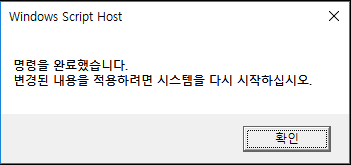
입력하고 엔터를 누르면 잠시 기다리라는 메시지가 나와요. 조금 기다리면 **"명령을 완료했습니다"**라는 창이 뜰 거예요.입력하고 잠시 기다리면 180일 평가판으로 변경된다.
4단계: 시스템 재부팅
마지막으로 아래 명령어를 입력해서 컴퓨터를 재부팅해주세요:
shutdown /r /t 0
이 명령어는 즉시 재부팅한다는 뜻이에요. 저장하지 않은 파일이 있다면 미리 저장해두세요!
✅ 성공했는지 확인하는 방법
재부팅 후에 바탕화면 우측 하단을 다시 확인해보세요.
"Windows 정품인증" 메시지가 사라졌다면 성공이에요! 🎉
더 정확히 확인하려면 설정 → 업데이트 및 보안 → 정품 인증에서 상태를 확인할 수 있어요.
🔄 180일 후에는 어떻게 하나요?
180일이 지나면 다시 라이센스 문제가 발생할 수 있어요. 하지만 걱정 마세요!
테스트 환경이라면:
- 가상머신을 삭제하고 새로 만들기
- 스냅샷을 미리 만들어두고 복원하기
운영 환경이라면:
- 정식 라이센스 구매하기
- 다른 운영체제로 마이그레이션 고려하기
💡 알아두면 좋은 팁들
가상머신 스냅샷 활용
VMware나 Hyper-V를 사용한다면, 평가판 설정 후 스냅샷을 만들어두세요. 나중에 문제가 생기면 바로 복원할 수 있어요!
여러 번 사용 가능?
slmgr.vbs -rearm 명령어는 최대 3번까지 사용할 수 있어요. 즉, 총 540일(180일 × 3번) 정도 사용 가능하죠.
클라우드 환경에서도 가능
AWS EC2나 Azure VM에서도 같은 방법으로 사용할 수 있어요. 다만 클라우드 요금은 별도로 발생한다는 점 참고하세요!
⚠️ 주의사항
- 이 방법은 테스트 및 평가 목적으로만 사용해주세요
- 상업적 운영 환경에서는 반드시 정식 라이센스를 구매하세요
- 마이크로소프트 라이센스 정책을 확인하고 사용하세요
- 백업을 미리 해두는 것을 권장해요
🎯 마무리
가상 서버나 테스트 환경에서 윈도우를 사용해야 하는데 라이센스가 부담스러우셨던 분들에게 도움이 되었으면 좋겠어요.
180일 평가판은 정말 유용한 기능이에요. 개발자나 IT 관리자라면 꼭 알아두세요!
혹시 다른 가상화 관련 팁이나 궁금한 점이 있으시면 댓글로 남겨주세요 😊
'B2B Solution > Windows' 카테고리의 다른 글
| [Windows] Hyper-v 환경에서 windows 11 설치 최소사양 설치 가이드 (1) | 2025.07.23 |
|---|---|
| [Windows Server] IIS에서 SSL 인증서 변경 가이드 (0) | 2025.07.03 |
| .NET Framework 3.5 설치 오류 (0x800f080c) 완벽 해결법 (0) | 2025.07.03 |
| PowerShell에서 Active Directory accountExpires 속성 다루기: FILETIME에서 사람이 읽을 수 있는 날짜로 (0) | 2025.06.24 |
| [MSSQL] 저장된 서버 이름과 실제 호스트 이름이 다를 경우 (0) | 2025.06.24 |