반응형
매년 찾아오는 SSL 인증서 갱신 시기, 항상 절차를 다시 찾아보게 되는 IIS 인증서 교체 과정을 이번엔 확실히 정리해보겠습니다.
Windows Server의 IIS(Internet Information Services)에서 기존 SSL 인증서의 만료 전에 새 인증서로 교체하는 과정은 다음과 같이 단계적으로 진행됩니다. 서비스 중단 없이 안전하게 교체하는 것이 핵심입니다.
🔐 IIS에서 SSL 인증서 변경 가이드 (Windows Server)
✅ 1. 새 인증서 준비
- 인증기관(CA)에서 발급받은 .pfx 형식의 인증서를 준비합니다.
- 개인 키 포함 여부 확인 필요.
- 비밀번호는 반드시 알고 있어야 함.
✅ 2. 인증서 설치
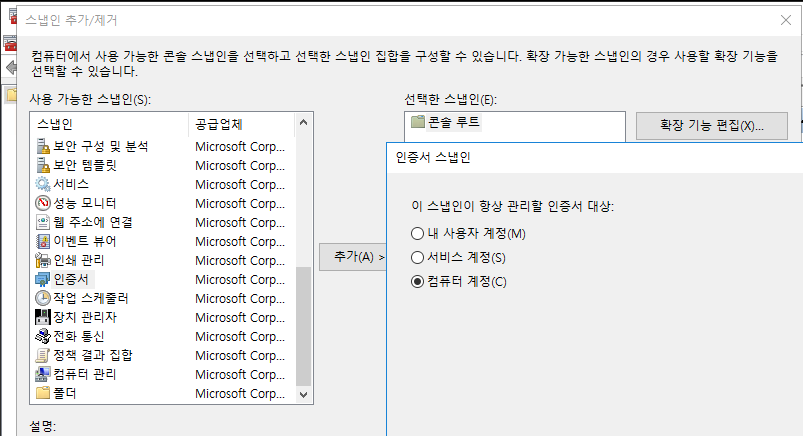
- MMC 실행
- Win + R → mmc 입력 후 실행
- 인증서 스냅인 추가
- 파일 > 스냅인 추가/제거 > 인증서 > 컴퓨터 계정 선택 > 로컬 컴퓨터
- 파일 > 스냅인 추가/제거 > 인증서 > 컴퓨터 계정 선택 > 로컬 컴퓨터
- 개인 > 인증서 폴더에 인증서 설치
- 우클릭 > 모든 작업 > 가져오기
- .pfx 파일 선택 후 비밀번호 입력 → 개인 저장소에 설치
✅ 3. IIS에 새 인증서 바인딩
- IIS Manager 실행
- 시작 > Internet Information Services (IIS) Manager
- 왼쪽 트리에서 사이트 선택
- 예: Default Web Site 또는 원하는 사이트
- 우측 ‘작업’ 메뉴에서 [바인딩...] 클릭
- https 바인딩 편집
- 목록에서 https 항목 선택 > [편집]
- SSL 인증서 변경
- 새로 설치된 인증서 선택 후 [확인]
✅ 참고: 기존 인증서를 삭제하지 않으면 바로 적용되어도 서비스 영향 없음
✅ 4. 바인딩 확인 및 테스트
- 사이트에 직접 접속 (https://도메인)하여 브라우저 인증서 확인
- 인증서 정보 > 유효 기간, 발급자 등을 확인
✅ 5. 만료된 인증서 제거 (선택 사항)
- MMC > 개인 > 인증서에서 만료된 인증서 삭제 가능
🔄 PowerShell로 인증서 바인딩 교체 (대안 방법)
$cert = Get-ChildItem -Path Cert:\LocalMachine\My | Where-Object { $_.Subject -like "*your.domain.com*" }

# 기존 https 바인딩 변경
Get-WebBinding -Name "Default Web Site" -Protocol "https" |
ForEach-Object {
    $binding = $_
    $binding.RemoveSslCertificate()
    $binding.AddSslCertificate($cert.GetCertHashString(), "My")
}
※ 인증서 식별 기준은 Subject, Thumbprint, NotAfter 등으로 유연하게 적용 가능
🔎 체크포인트
항목설명
| 인증서 만료 전 교체 시점 | 최소 7일 전 권장 |
| 다운타임 발생 여부 | 없음 (동일 포트에서 교체 시) |
| 기존 인증서 제거 시점 | 새 인증서 정상 적용 확인 후 |
| 자동 갱신 구성 | Let's Encrypt 등 ACME 기반 사용 시 가능 |
📌 참고 자료
반응형
'B2B Solution > Windows' 카테고리의 다른 글
| Windows Hello for Business 설정 완벽 가이드: 기업 환경 보안 강화 (0) | 2026.03.20 |
|---|---|
| [Windows] Hyper-v 환경에서 windows 11 설치 최소사양 설치 가이드 (1) | 2025.07.23 |
| 윈도우 라이센스 없을 때? 180일 평가판으로 해결하세요! (0) | 2025.07.03 |
| .NET Framework 3.5 설치 오류 (0x800f080c) 완벽 해결법 (0) | 2025.07.03 |
| PowerShell에서 Active Directory accountExpires 속성 다루기: FILETIME에서 사람이 읽을 수 있는 날짜로 (0) | 2025.06.24 |