반응형
Hyper-v 환경에서 windows 11 설치하던 중 막히는 부분이 있어 정리하였습니다.
초기 설치 시 부팅 디스크를 Windows 11 iso를 실행해서 진행 중에 시스템 최소사양이 맞지 않아 오류가 발생했습니다.

Windows 11 하드웨어 요구사항
Windows 11 설치 시 아래 조건이 필요하며, Hyper-V VM은 기본적으로 이를 충족하지 않도록 설정되어 있는 경우가 많습니다:
| TPM 2.0 | Trusted Platform Module 필수 |
| Secure Boot | 보안 부팅 활성화 필요 |
| UEFI | VM Generation 2 필수 |
| CPU | 최소 2코어, 1GHz 이상 |
| RAM | 4GB 이상 |
- Generation 2 VM 생성
Windows 11은 반드시 Generation 2 VM에서만 설치 가능.
- TPM 및 Secure Boot 활성화
Hyper-V는 VM에 가상 TPM을 추가할 수 있습니다. 단, 호스트 머신이 Hyper-V 보안 기반 기능을 지원해야 합니다.
파워쉘로 등록하는 방법을 진행하실 수 있습니다.
powershell script 가이드
$VMName= Read-Host-Prompt "Please provide the Virtual Machine Name"
$SwitchName= Read-Host-Prompt "Please provide the name of the Virtual Switch to be used"
$ISOFile= Read-Host-Prompt "Please provide the full path for the Windows Server 2022 install media (ISO file)"
$VMPath= Read-Host-Prompt "Please provide the path to store the VM"
New-VM-Name $VMName-Generation 2 -MemoryStartupBytes 4096MB -SwitchName $SwitchName-Path $VMPath-NewVHDPath $VMPath\$VMName\virtualdisk\VHD.vhdx -NewVHDSizeBytes 127000MB
Set-VM-Name $VMName-ProcessorCount 4 -AutomaticCheckpointsEnabled $falseAdd-VMDvdDrive-VMName $VMName-Path $ISOFile$DVDDrive= Get-VMDvdDrive-VMName $VMNameSet-VMFirmware-BootOrder $DVDDrive-VMName $VMNameSet-VMKeyProtector-VMName $VMName-NewLocalKeyProtector
Enable-VMTPM-VMName $VMName
[설치 가이드]
1)가상 머신 생성
- Hyper-V 관리자를 실행 후, 새로 만들기 → 가상 컴퓨터 선택
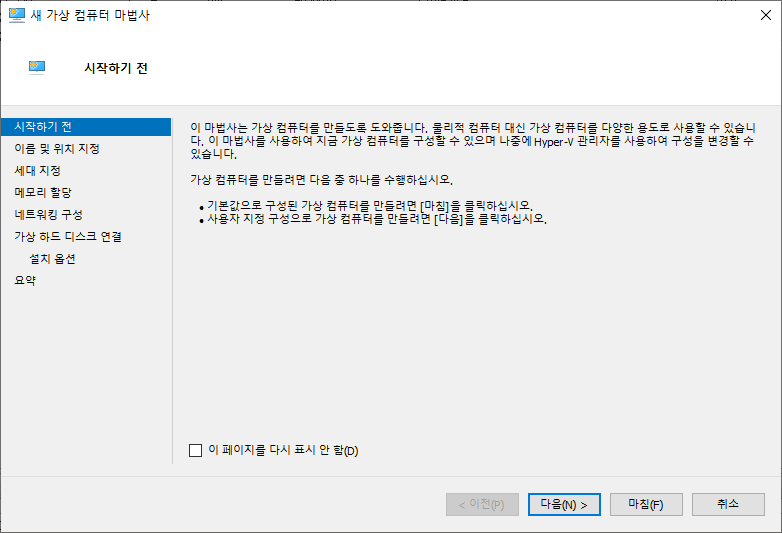
- 가상 머신 이름 및 저장 위치 지정

- 세대 선택에서 반드시 2세대 선택 (Windows 11 설치에 필수)

- 메모리 4GB(4096MB) 이상 할당 (필요 시 동적 메모리 사용 가능)
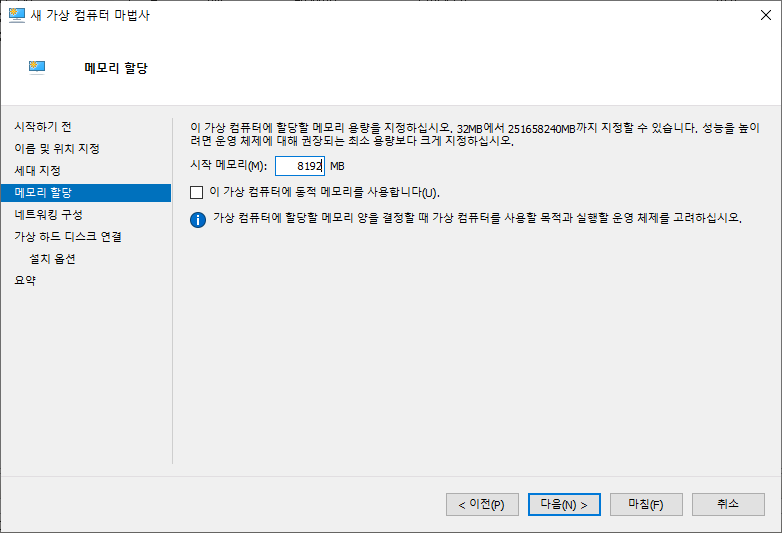
- 네트워크 스위치 연결 또는 '연결 안 함' 선택

- 가상 하드 디스크 생성, 최소 64GB 이상 할당

- 부팅 옵션에서 Windows 11 ISO 파일 연결 (가상 DVD 드라이브에 마운트)

3) 가상 머신 보안 설정
- 프로세스 수 2 입력 (선택)

- 가상 머신 설정에서 보안 → 신뢰할 수 있는 플랫폼 모듈(TPM) 사용 체크

4) Windows 11 설치 진행
- 가상 머신 시작 후 부팅하여 Windows 11 설정 화면 진입
* 시작 되지 않는 경우 리셋 한번 해주세요.

- 설치 유형 선택 및 진행 (제품 키 입력 또는 건너뛰기 가능)


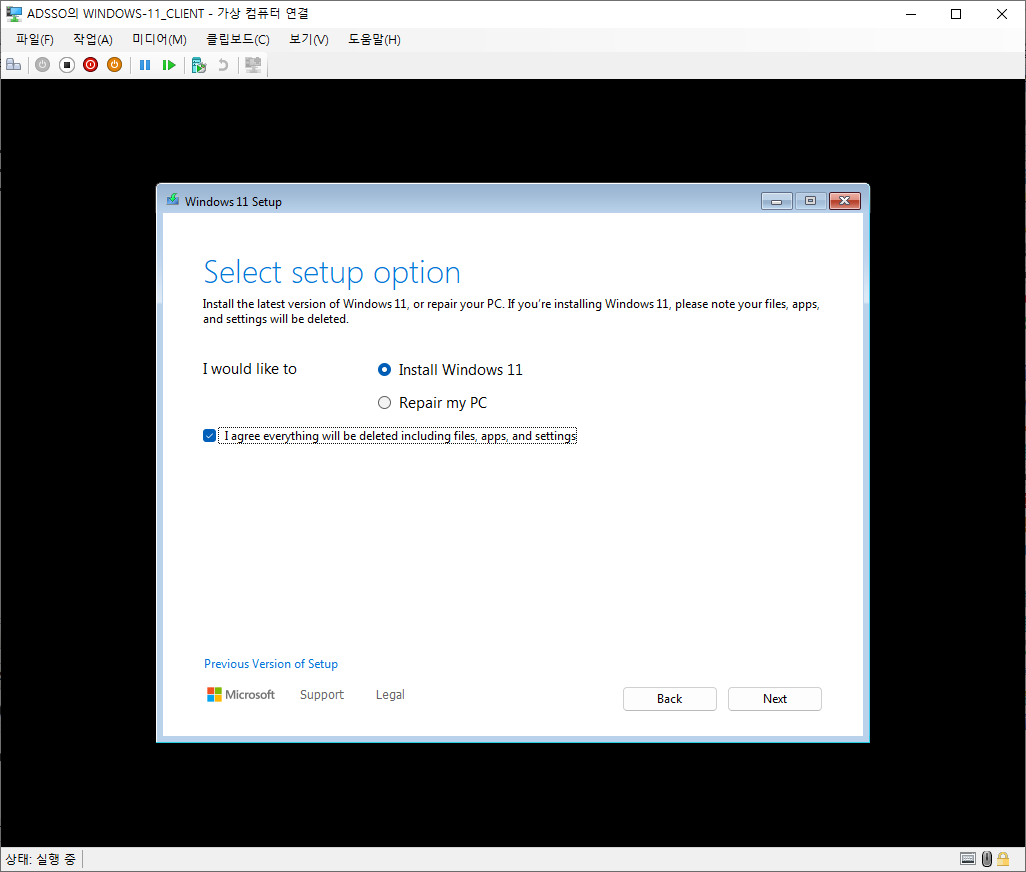
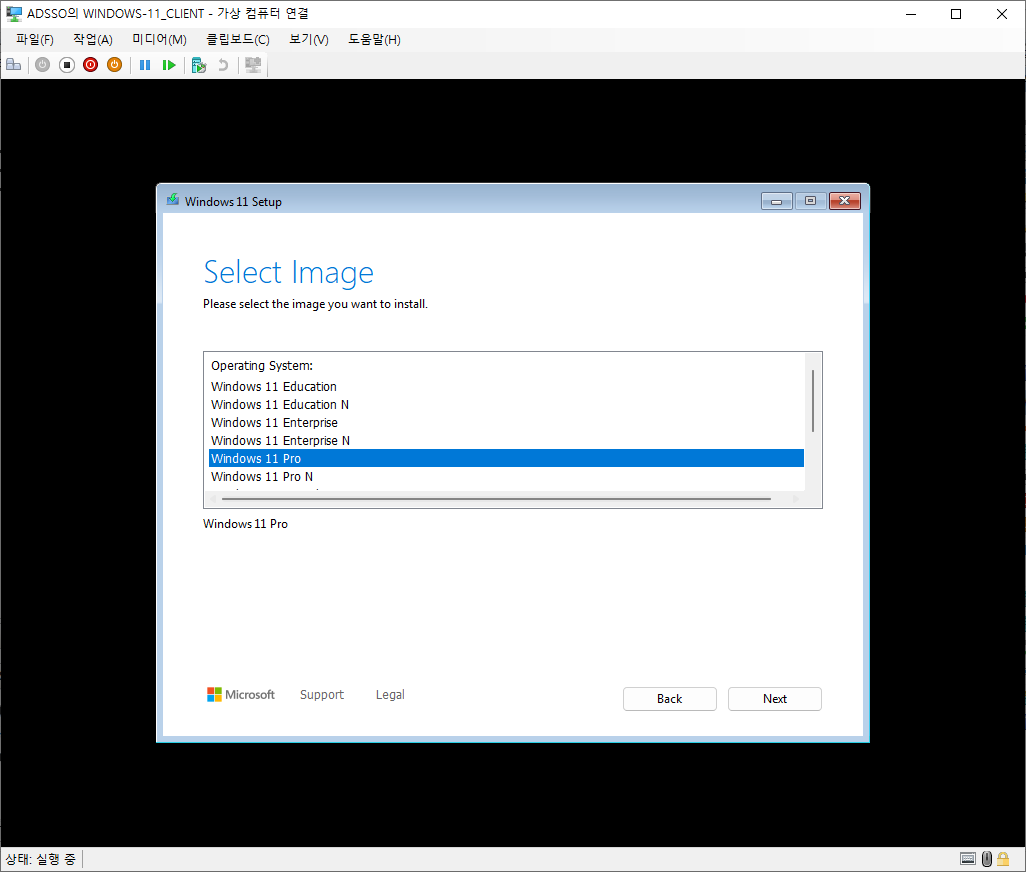

- 파티션 설정, 설치 완료까지 진행
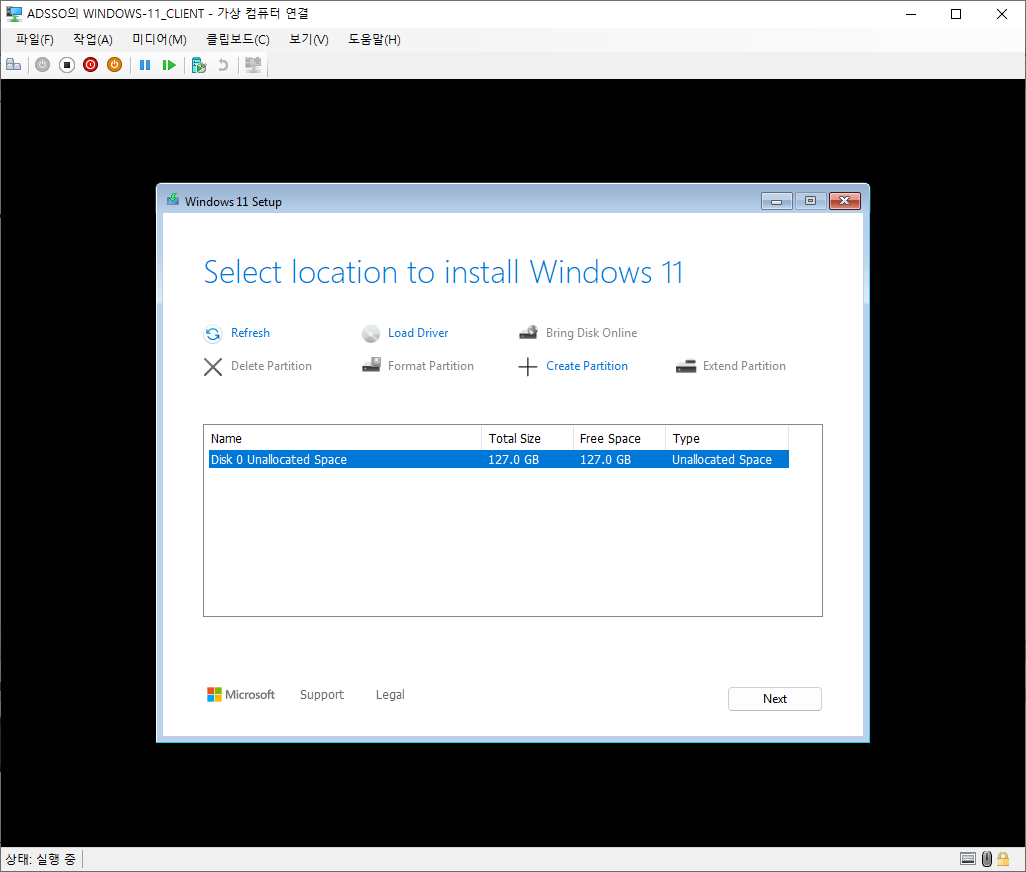

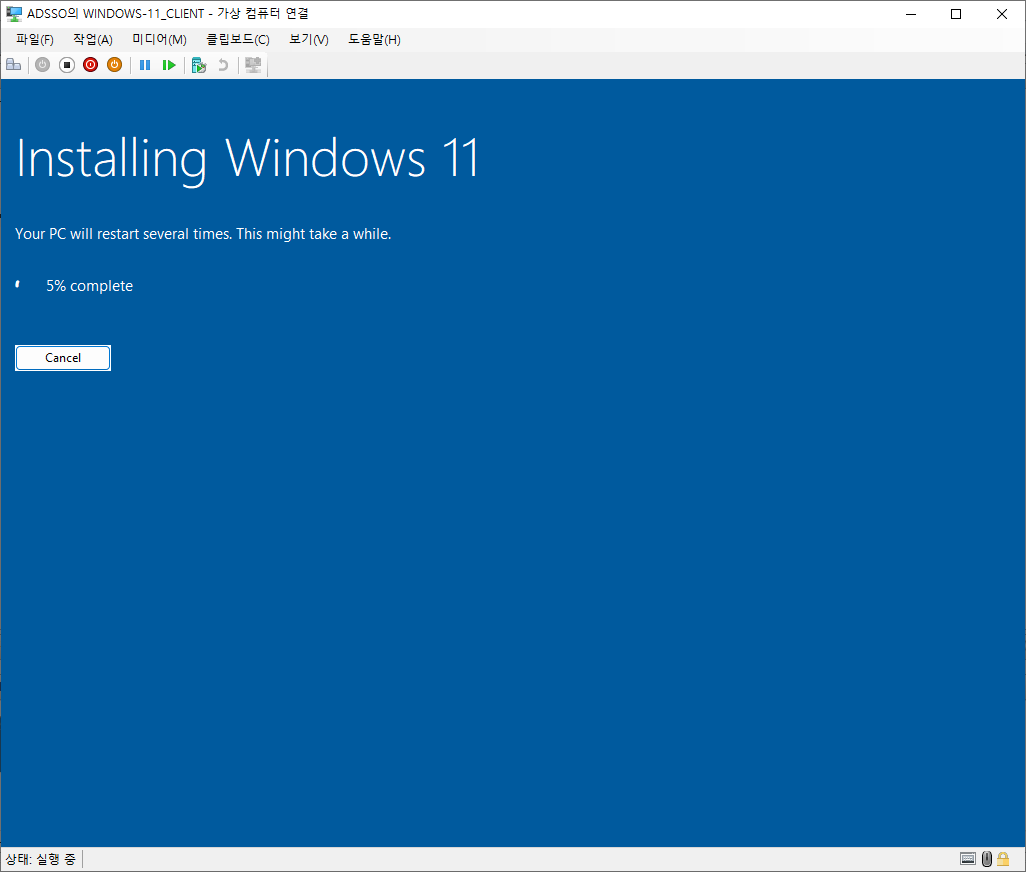
- 인터넷 연결 설정 시 Microsoft 계정 로그인 요구 등 진행
*네트워크가 연결되지 않으면 끝까지 설정이 불가

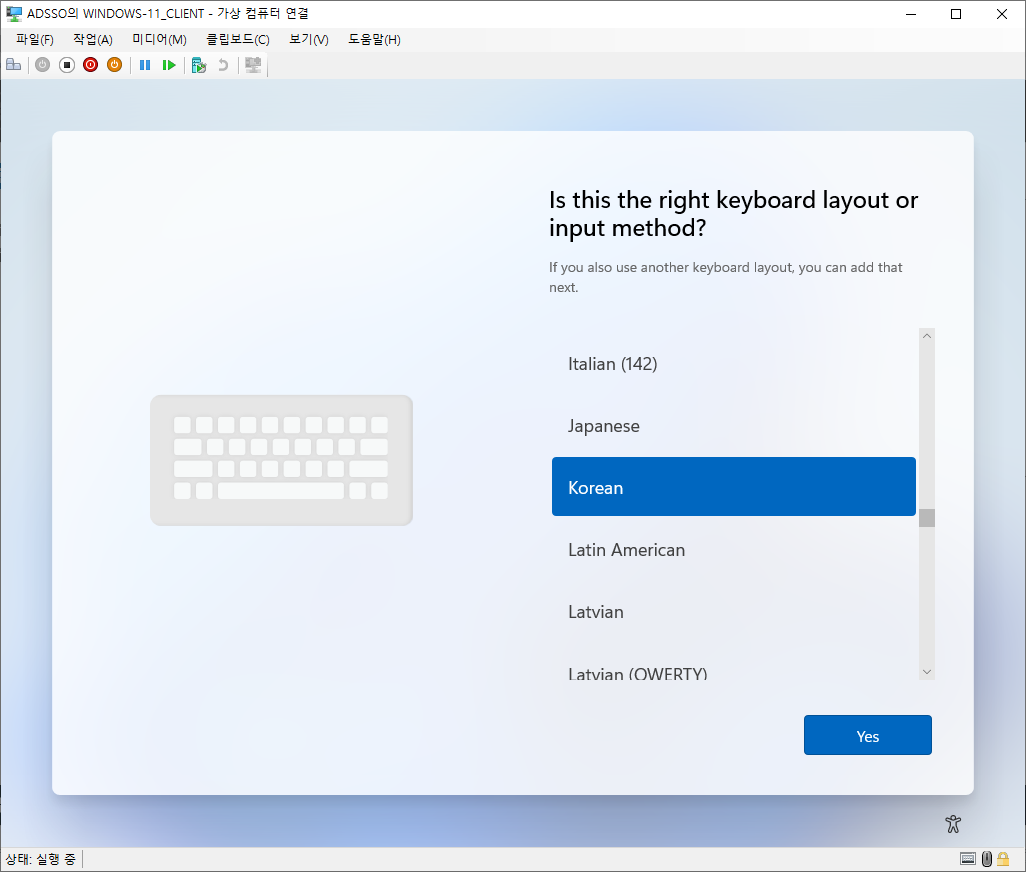


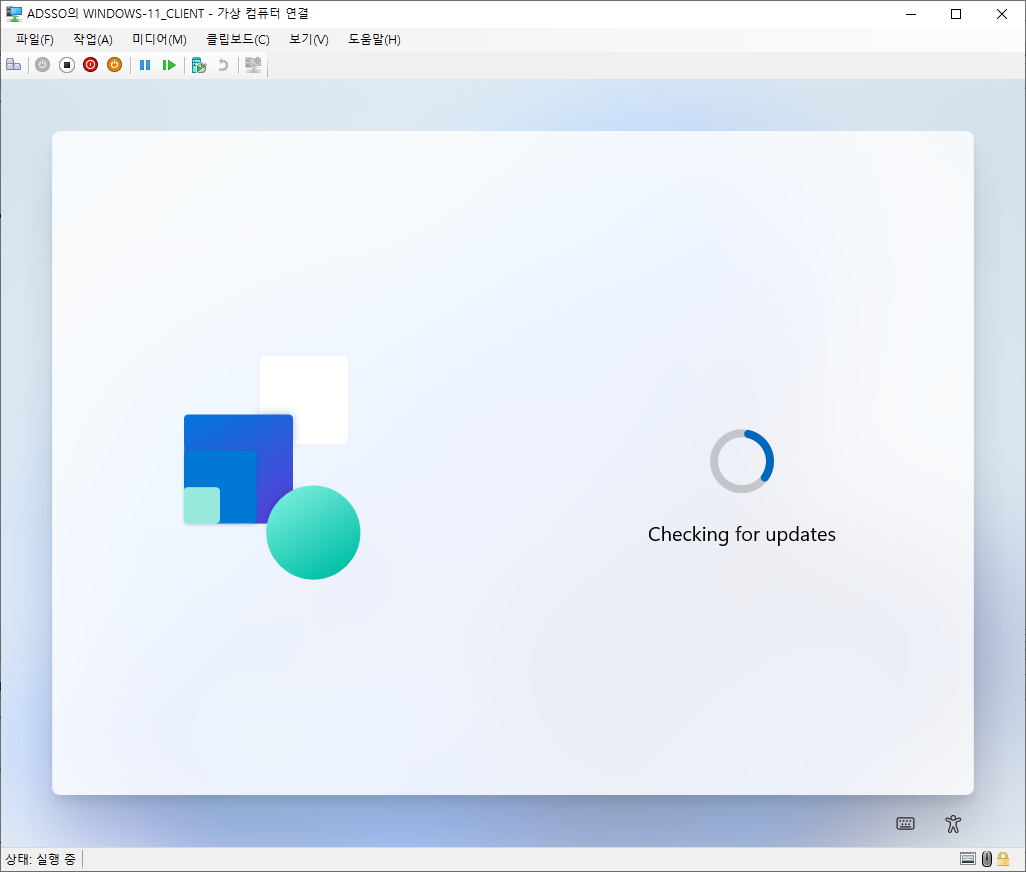
*개인 사용자인지 기업 또는 학교 사용자 인지 선택합니다. 혹시나 기업 또는 학교 사용으로 로그인 했다가 계정을 로그아웃 하려면 관리자에게 문의해 관리자 계정이 필요하니 참고하시길 바랍니다.
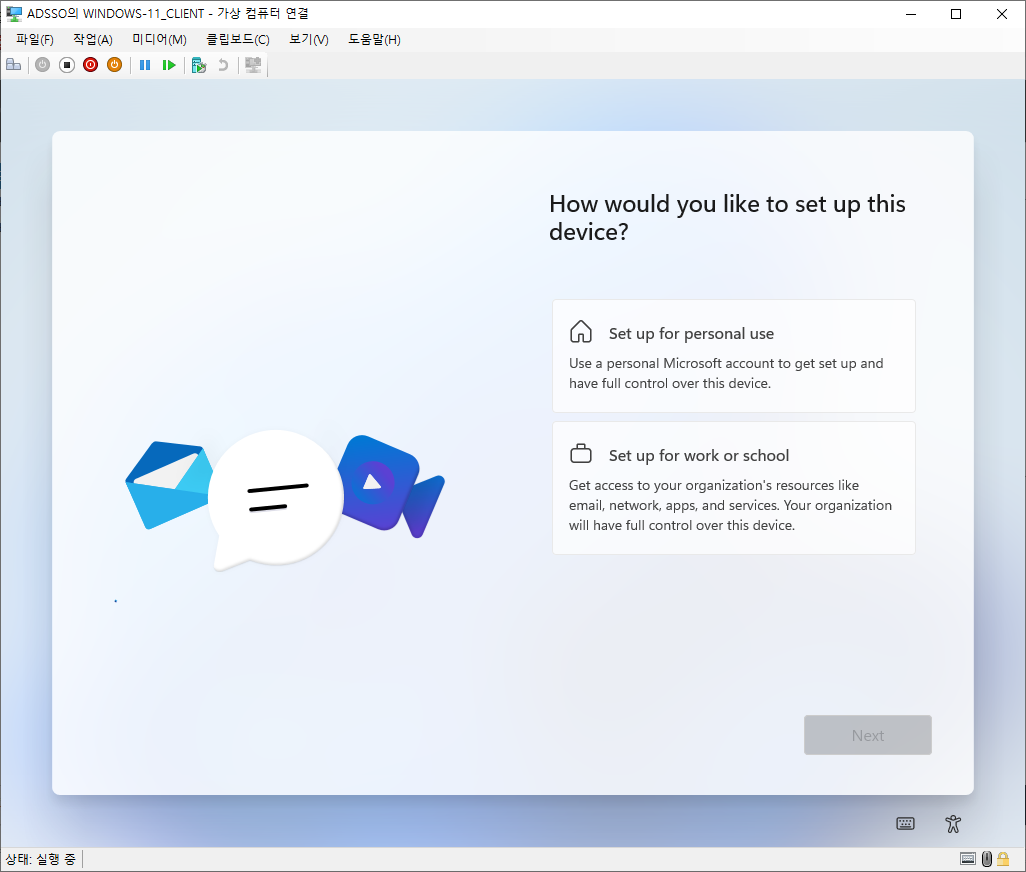

여기까지 MS 계정 로그인하고 나서 해당 계정으로 로그인 할 수 있었습니다.
👍

반응형
'B2B Solution > Windows' 카테고리의 다른 글
| Active Directory 그룹 정책(GPO)이란? 설정 및 적용 완벽 가이드 (0) | 2026.03.24 |
|---|---|
| Windows Hello for Business 설정 완벽 가이드: 기업 환경 보안 강화 (0) | 2026.03.20 |
| [Windows Server] IIS에서 SSL 인증서 변경 가이드 (0) | 2025.07.03 |
| 윈도우 라이센스 없을 때? 180일 평가판으로 해결하세요! (0) | 2025.07.03 |
| .NET Framework 3.5 설치 오류 (0x800f080c) 완벽 해결법 (0) | 2025.07.03 |